
วิธีถนอมคอมให้อยู่ยาวในยุคของแพง: เป่าฝุ่น ล้างขยะ และเลือก UPS!
ดูแลคอมคู่ใจอย่างไรให้ใช้ได้นานในยุคอะไหล่แพง? รู้ทันข้อห้ามตอนเป่าฝุ่นพัดลม, ความต่างของการ Defrag บน SSD กับ HDD, และวิธีเลือก UPS ให้เหมาะกับสเปกเครื่อง!
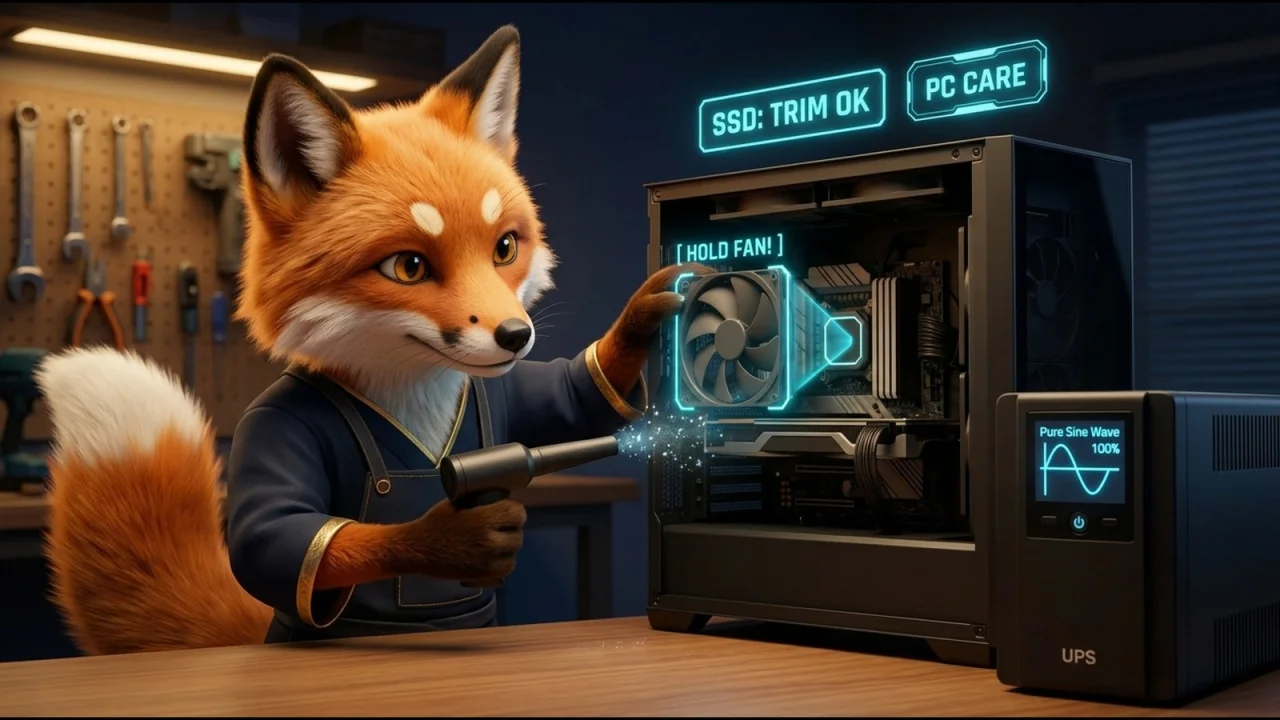
ในยุคที่ราคาการ์ดจอ แรม และอุปกรณ์คอมพิวเตอร์พุ่งทะยานจนกระเป๋าตังค์สะเทือน การดูแลรักษา “คอมพิวเตอร์เครื่องเดิมคู่บุญ” ให้มีอายุยืนยาวและทำงานลื่นไหลเหมือนวันแรก จึงเป็นวิชาเอาตัวรอดที่สำคัญที่สุด! แต่น่าเสียดายที่หลายคนหวังดีอยากทำความสะอาดคอม แต่ดันเผลอทำพังคามือเพราะความเข้าใจผิด วันนี้สำนัก 2BFox จึงรวบรวม 3 เคล็ดวิชาถนอมคอมพิวเตอร์ ตั้งแต่การเป่าฝุ่น การล้างขยะในระบบ ไปจนถึงการเลือกซื้อ UPS มาฝากกันครับ
1. วิชาปัดกวาดภายนอก: เป่าฝุ่นอย่างไรไม่ให้การ์ดจอและเมนบอร์ดพังคามือ!
ฝุ่นคือศัตรูตัวฉกาจที่ทำให้คอมพิวเตอร์ร้อนจัดจนลดความเร็วตัวเอง (Thermal Throttling) แต่ก่อนจะคว้าเครื่องเป่าลมแรงสูง (Blower) มาอัดใส่เคส ต้องจำกฎเหล็ก 2 ข้อนี้ให้แม่นเลยครับ:
-
ห้ามเป่าลมปล่อยให้พัดลม “หมุนฟรี” จนจี่เด็ดขาด!
หลายคนชอบเอาโบลเวอร์เป่าอัดใบพัดการ์ดจอหรือพัดลมเคสให้หมุนติ้วเสียงดังฟิ้วๆ เพราะดูสะใจดี แต่รู้ไหมครับว่า เมื่อมอเตอร์พัดลมถูกบังคับให้หมุนด้วยความเร็วสูง มันจะกลายสภาพเป็น “ไดนาโมปั่นไฟ” ส่งกระแสไฟย้อนกลับ (Back-EMF) พุ่งเข้าสู่แผงวงจรเมนบอร์ดและการ์ดจอจนชิปไหม้พังได้ทันที! แถมตลับลูกปืนพัดลมยังแตกง่ายด้วย วิธีที่ถูกต้องคือต้องใช้นิ้วหรือเทปกาวจับล็อกใบพัดให้อยู่กับที่ก่อนเป่าฝุ่นเสมอครับ -
ระวังเรื่อง “น้ำยาทำความสะอาด” ผิดประเภท
ห้ามนำน้ำยาเช็ดกระจกหรือแอลกอฮอล์ล้างแผลไปฉีดเช็ดหน้าจอมอนิเตอร์โดยตรง เพราะจะกัดสารเคลือบกันแสงสะท้อนจนจอด่างถาวร ให้ใช้ผ้าไมโครไฟเบอร์ชุบน้ำหมาดๆ หรือน้ำยาเช็ดจอโดยเฉพาะ ส่วนคราบสกปรกบนแผงวงจร ให้ใช้สเปรย์ล้างหน้าสัมผัสทางไฟฟ้า (Contact Cleaner) แบบแห้งไวไร้คราบน้ำมันเท่านั้นครับ
2. วิชา “ล้างเครื่อง” ข้างใน (ที่ไม่ใช่การยกคอมไปจุ่มน้ำนะ!)
เมื่อปัดฝุ่นข้างนอกเสร็จแล้ว ก็ถึงเวลาจัดระเบียบพื้นที่เก็บข้อมูลข้างใน Windows ให้กลับมาวิ่งฉิวครับ:
-
กวาดขยะด้วย Disk Cleanup และ Storage Sense
พิมพ์ค้นหาคำว่าDisk Cleanupใน Windows เพื่อลบไฟล์ชั่วคราว (Temporary Files) และไฟล์ติดตั้ง Windows Update เก่าๆ ที่แอบกินพื้นที่ไดรฟ์ C ไปหลายสิบ GB ออกไปอย่างปลอดภัย -
ความจริงเรื่อง Disk Defragment: SSD / NVMe ห้ามกดมั่ว!
ในยุคฮาร์ดดิสก์จานหมุน (HDD) การสั่งเรียงข้อมูล (Defrag) เดือนละครั้งช่วยให้หัวอ่านวิ่งหาไฟล์เร็วขึ้น แต่สำหรับSSDและNVMeยุคปัจจุบัน ห้ามใช้โปรแกรม Defrag แบบเก่าเด็ดขาด! เพราะ SSD เข้าถึงข้อมูลด้วยชิปหน่วยความจำซึ่งเร็วเท่ากันทุกจุด การย้ายไฟล์ไปมาจึงไม่ช่วยให้เร็วขึ้น แถมยังผลาญอายุขัยการเขียนข้อมูล (TBW) ให้เสื่อมเร็วขึ้นด้วย!
สำหรับ SSD ระบบ Windows 10/11 จะเปลี่ยนคำสั่งจาก Defrag เป็นการส่งคำสั่ง TRIM (ปุ่ม Optimize ในหน้าต่าง Defragment and Optimize Drives) เพื่อคืนพื้นที่ว่างให้ชิปทำงานได้เต็มความเร็ว ซึ่งโดยปกติ Windows ตั้งเวลาทำให้เองอัตโนมัติสัปดาห์ละ 1 ครั้งอยู่แล้ว ไม่จำเป็นต้องไปกดย้ำเองทุกวันครับ (แต่ถ้าใครยังต่อ HDD จานหมุนลูกเก่าไว้เก็บข้อมูล ค่อยกด Defrag เฉพาะไดรฟ์ HDD เดือนละครั้งก็พอครับ)
3. เกราะคุ้มภัยจากภายนอก: เลือกเครื่องสำรองไฟ (UPS) แบบไหนให้เหมาะกับเครื่อง?
ต่อให้ดูแลเครื่องดีแค่ไหน แต่ถ้าเจอ “ไฟตก ไฟกระชาก หรือไฟดับกลางอากาศ” เพียงครั้งเดียว ทั้ง Power Supply, เมนบอร์ด และข้อมูลใน SSD อาจกลับบ้านเก่าได้ทันที! การมีเครื่องสำรองไฟ (UPS) จึงเหมือนมีเกราะคุ้มกายชั้นยอด แต่เวลาเลือกซื้อ เราจะเจอกับ 2 คำศัพท์ใหญ่นี้ครับ:
เหมาะกับใคร: คอมพิวเตอร์ใช้งานทั่วไป, คอมออฟฟิศ, เครื่องสเปกเริ่มต้น-กลาง หรือใช้สำรองไฟให้เราน์เตอร์อินเทอร์เน็ตและจอคอม
จุดเด่น: ราคาประหยัด หาซื้อง่าย เพียงพอสำหรับการเซฟงานแล้วกด Shutdown เครื่องอย่างปลอดภัยเวลาไฟดับ
เหมาะกับใคร: คอมสเปกแรง, เกมมิ่งพีซีการ์ดจอตัวท็อป, เครื่องทำงาน Workstation หรือคอมที่ใช้ Power Supply เกรด 80 Plus ที่มีวงจร Active PFC
ทำไมต้องจ่ายแพงกว่า: ให้รูปคลื่นไฟฟ้าเรียบเนียนเหมือนไฟบ้านปกติ 100% ป้องกันอาการ Power Supply รุ่นใหญ่ตัดดับเองหรือส่งเสียงจี่ดังลั่นตอนสลับมาใช้ไฟจากแบตเตอรี่ครับ
นอกจากรูปคลื่นแล้ว อย่าลืมดูค่า กำลังไฟ (Watts) ของ UPS ให้สูงกว่าอัตราการกินไฟจริงของคอมพิวเตอร์รวมกับหน้าจออย่างน้อย 20–30% ด้วยนะครับ เวลาไฟดับจะได้ไม่ร้องเตือน Overload จนตัดดับไปเสียก่อน
“จอมยุทธ์ผู้ปราดเปรื่องไม่เพียงแต่ฝึกฝนเพลงกระบี่ให้เฉียบคม แต่ยังหมั่นเช็ดถูรักษาใบกระบี่และฝักดาบคู่กาย มิให้สนิมและสายฟ้าฟาดมาบั่นทอนอายุขัยของศาสตราวุธ”
บทสรุปจากโต๊ะทำงานจิ้งจอก
การถนอมคอมพิวเตอร์ให้ใช้ได้ยาวนานไปอีกหลายปีไม่ใช่เรื่องยากเลยครับ แค่จับใบพัดลมไว้ทุกครั้งก่อนเป่าฝุ่น ปล่อยให้ Windows ดูแล TRIM ให้ SSD ตามรอบปกติ และหา UPS ที่เหมาะกับสเปกเครื่องมาคอยรับหน้าเวลาไฟตกไฟกระชาก เพียงเท่านี้คอมคู่บุญของเราก็จะอยู่ช่วยสร้างสรรค์ผลงานไปได้อีกนานแสนนานโดยไม่ต้องควักกระเป๋าซื้อเครื่องใหม่ในยุคของแพงแล้วครับ! 🦊🛠️✨
บทความที่เกี่ยวข้อง

คุกกี้ (Cookies) คืออะไร? เมื่อขนมที่เบราว์เซอร์กินไม่ได้มีแค่รสเนยสด พร้อมเคล็ดวิชาเร้นกายไร้ร่องรอย!
เปิดเว็บไหนก็เจอป้ายยื่นข้อเสนอขอให้ "ยอมรับคุกกี้" จนแทบอิ่มทิพย์! มาทำความรู้จัก HTTP Cookies ฉบับย่อยง่าย ทั้ง 4 ประเภทหลักที่เบราว์เซอร์แอบเคี้ยวอยู่ทุกวัน พร้อมเคล็ดวิชาเร้นกายด้วยโหมดไม่ระบุตัวตน (Incognito Mode)

คอมพิวเตอร์ก็ "บูด" ได้: ทำไมอะไหล่ที่วางทิ้งไว้ถึงพัง?
เรื่องจริงที่เจ็บปวดของคนไอที: คิดว่าเก็บอะไหล่คอมไว้เฉยๆ แล้วจะไม่พัง แต่พอนำมาเปิดกลับเน่ายกแผง! มาเจาะลึกวิทยาศาสตร์เบื้องหลังความชื้น คราบออกไซด์ และตัวเก็บประจุที่บูดได้ไม่แพ้ของกิน
วิธีเลือกซื้อจอมอนิเตอร์มือสอง เช็กอย่างไรให้ได้ของดีคุ้มราคา
คู่มือเช็กสภาพจอมอนิเตอร์ก่อนตัดสินใจซื้อ ทั้งการตรวจ Dead Pixel, แสงรั่ว, พอร์ตเชื่อมต่อ และชั่วโมงการใช้งาน เพื่อให้ได้จอภาพที่คุ้มค่าที่สุด